序
拖延症拖了一年终于要开始打造自己的博客了(´ཀ`」 ∠),先拿最近捣鼓的zsh开刀吧
准备
使用brew安装nerd-font字体
1 | brew tap caskroom/fonts |
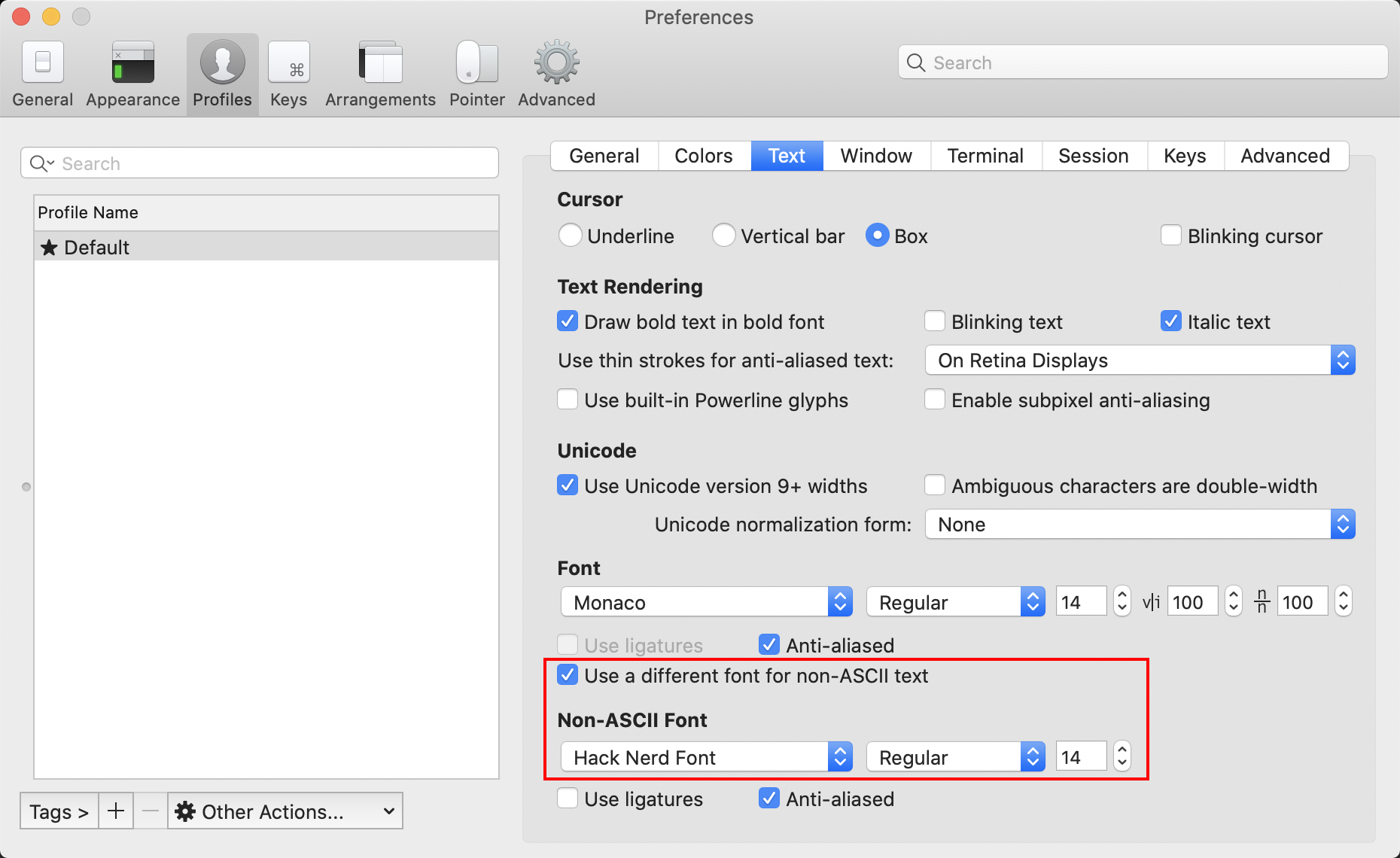
配置iTerm2针对非ASCII码字符的字体
配置zsh主题
zsh的配置文件存放在~/.zshrc下,看到
1 | ZSH_THEME="robbyrussell" |
这一行,这里就是配置主题的地方,默认自带一堆主题放在~/.oh-my-zsh/theme目录下,也可以上github上查看各个主题的效果
当然个人感觉最叼的还是这个powerlevel9k主题
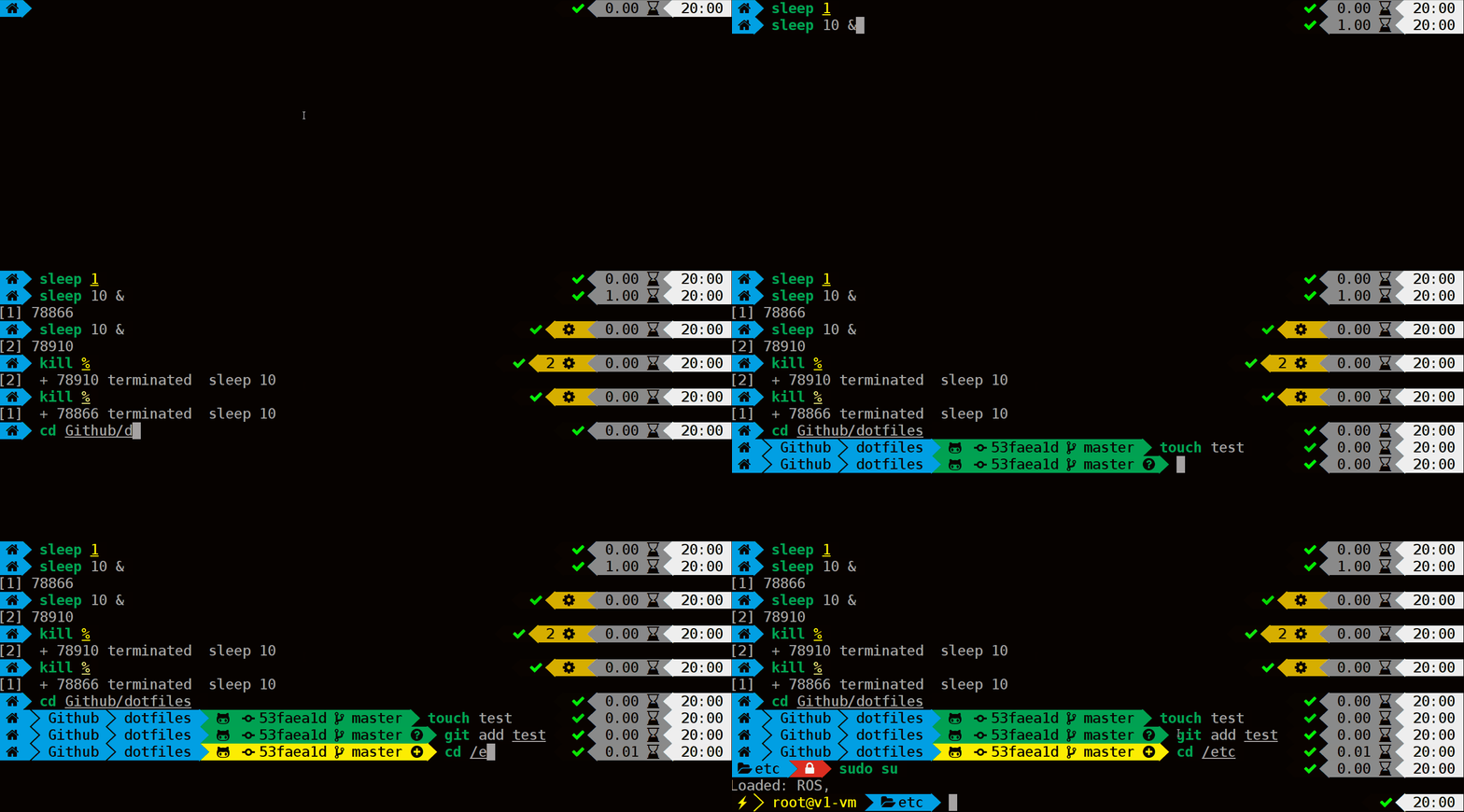
首先把主题安装到本地
1 | git clone https://github.com/bhilburn/powerlevel9k.git ~/.oh-my-zsh/custom/themes/powerlevel9k |
修改~/.zshrc的主题配置
1 | ZSH_THEME="powerlevel9k/powerlevel9k" |
重新加载zsh使配置生效
1 | source ~/.zshrc |
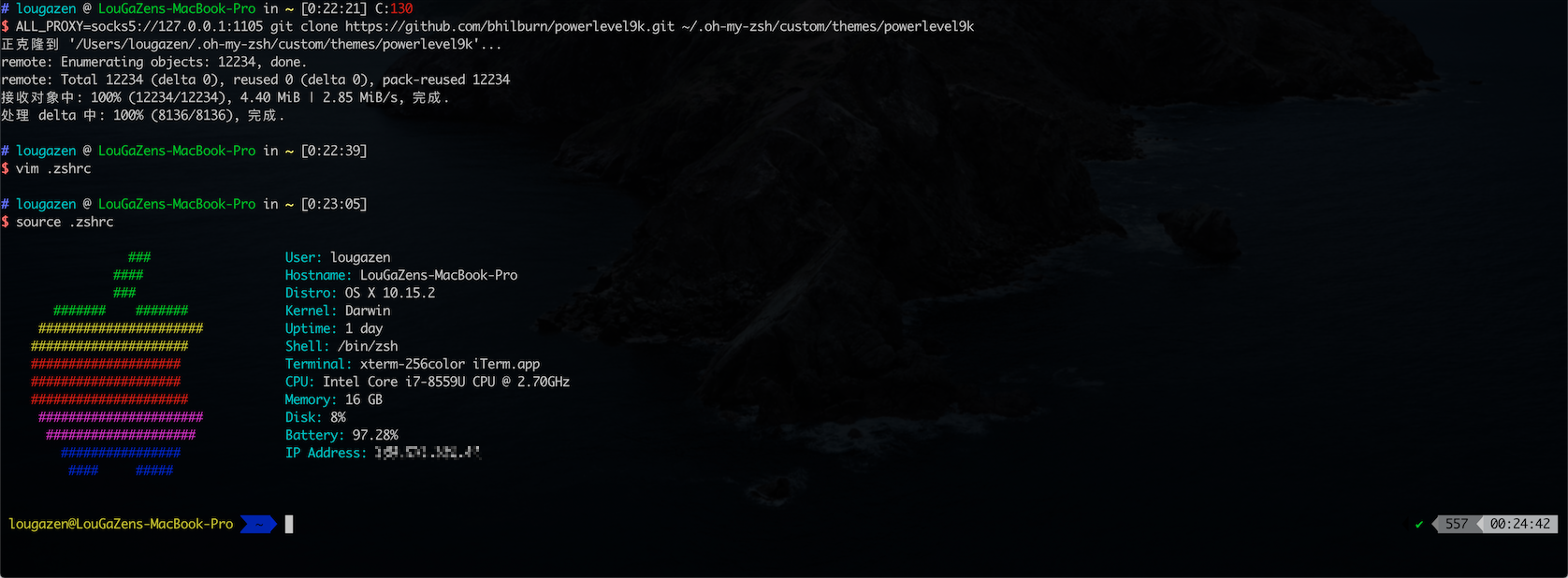
然后提示就变样了(先忽略苹果logo的信息,后面会提到)
根据自己的喜好配置一下(注意需要加在ZSH_THEME的前面,不然前面说的nerd-font字体会加载不出来),详细可进入p9k的github阅读原文档
1 | POWERLEVEL9K_MODE="nerdfont-complete" |
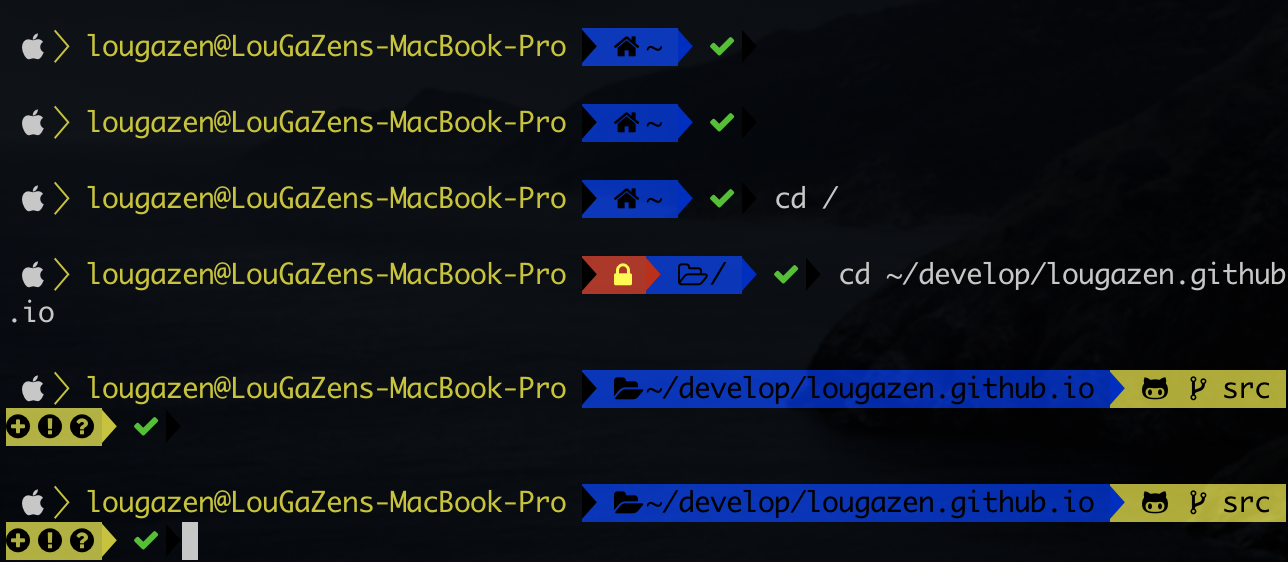
POWERLEVEL9K_MODE:设置 powerlevel9k 的字体是我们前面下载的POWERLEVEL9K_LEFT_PROMPT_ELEMENTS:将前面居右的几个元素放在左边了POWERLEVEL9K_RIGHT_PROMPT_ELEMENTS:右边不放置任何元素(如果你喜欢在右边也可以加)POWERLEVEL9K_PROMPT_ADD_NEWLINE:在每个提示之前添加换行符
修改完的效果应该是这样子的
配置iTerm2配色
iTerm2默认黑色还是太丑了,上这里挑了个Ubuntu主题

啊舒服了٩(๑´0`๑)۶
安装zsh插件
以上那些都是过眼隐的,真正让使用者感到舒服的地方来了
先列一下我的插件列表
- git
- zsh-syntax-highlighting
- zsh-autosuggestions
- command-not-found
- zsh_reload
- git-open
- z
- safe-paste
- sudo
- extract
git
默认自带,不说
zsh-syntax-highlighting
用于显示你当前输入的命令是否正确
1 | brew install zsh-syntax-highlighting |
正常来讲可以直接把zsh-syntax-highlighting加到配置文件中即可启用,如果出现plugin not found的情况则改用如下方式进行配置
1 | source /usr/local/share/zsh-syntax-highlighting/zsh-syntax-highlighting.zsh |
zsh-autosuggestions
历史记录提示,按➡️方向键自动补全
1 | brew install zsh-autosuggestions |
跟上一个配置同理,如果出现plugin not found的情况则改用如下方式进行配置
1 | source /usr/local/share/zsh-autosuggestions/zsh-autosuggestions.zsh |
command-not-found
对于command not found的结果会提示一个相似的命令(多出现于拼写错误)
zsh_reload
直接执行src即可完成source ~/.zshrc操作
git-open
在终端里打开当前项目的远程仓库地址
1 | git clone https://github.com/paulirish/git-open.git $ZSH_CUSTOM/plugins/git-open |
z
zsh自带的autojump
safe-paste
顾名思义,对于有换行符的内容不会立马执行
sudo
双击 Esc,zsh 会把上一条命令加上 sudo 给你
extract
万能解压命令
其他非zsh的插件
colorls
列出文件时带图标
1 | gem install colorls |
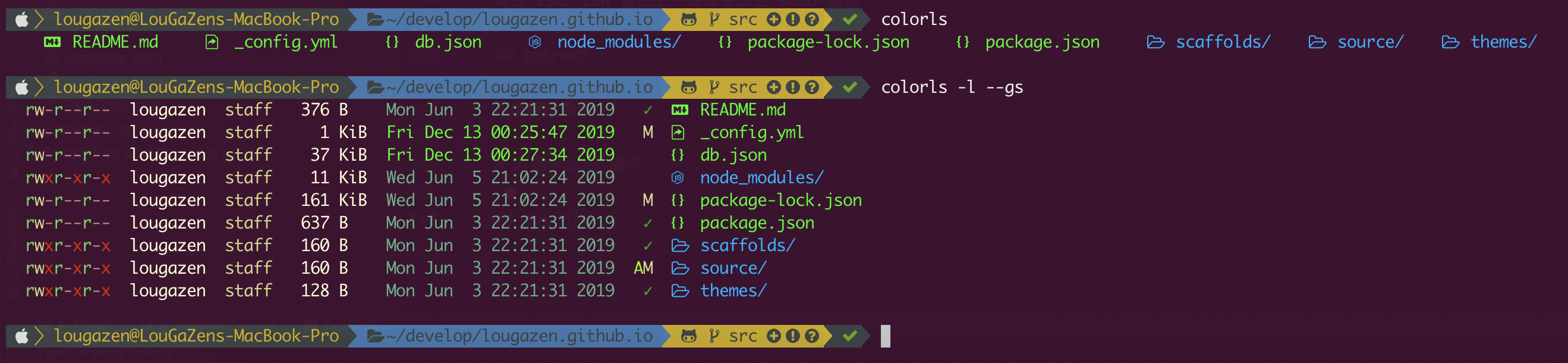
然后加个alias到配置文件
1 | alias cll='colorls -l --gs' |
以后输入cll即可
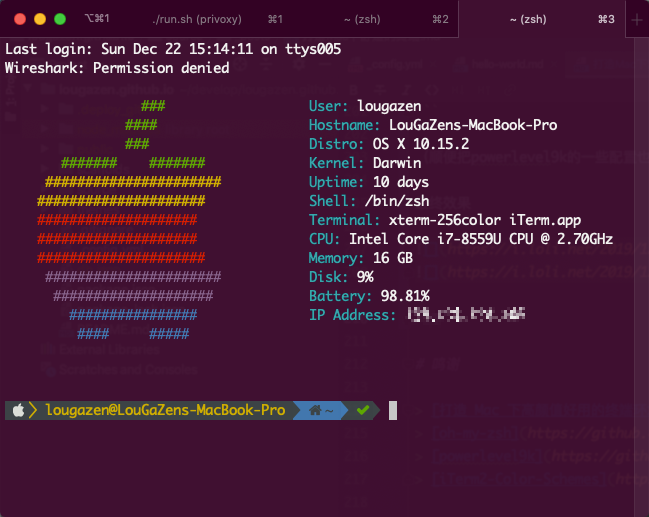
archey
显示系统信息
1 | brew install archey |
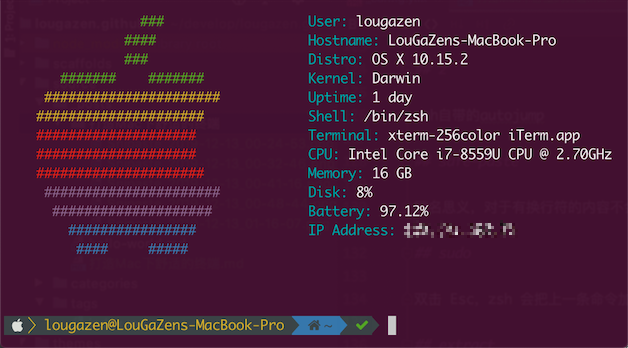
然后把archey这个命令加到配置文件即可每次打开都显示系统信息
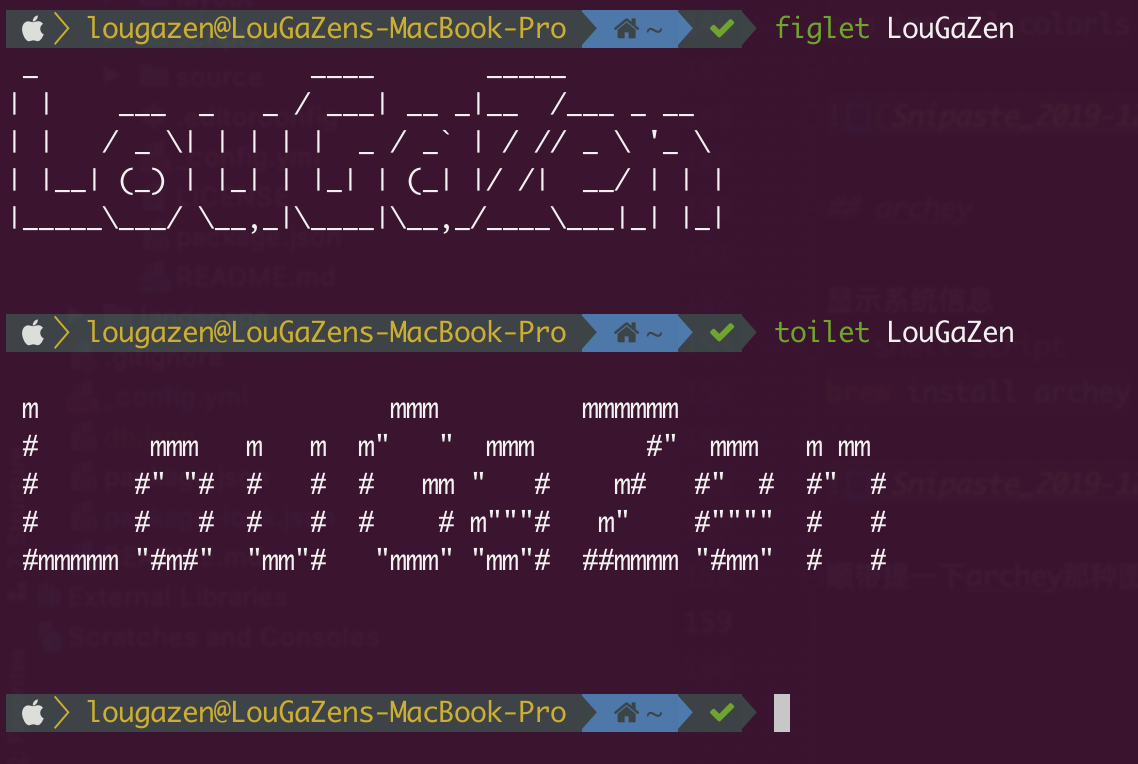
顺带提一下archey那种图案的生成方式,有两个小工具可以做到,一个是figlet,另一个是toilet
1 | brew install figlet |
后记(挖坑)
这一套下来在iTerm下面使用简直是强无敌,但是考虑还有系统自带的终端及idea和vscode的终端都要配置一遍是在是烦躁,在寻找有没有办法针对不同的shell加载不同的配置文件
(2019-12-22填坑)针对不同终端使用不同的主题
通过查看archey发现,终端软件(不是shell)的信息存放在${TERM_PROGRAM}这个变量里,遂修把配置文件中ZSH_THEME="powerlevel9k/powerlevel9k"这一行改为
1 | if [ "${TERM_PROGRAM}" = "iTerm.app" ]; then |
(顺便把powerlevel9k的一些配置也放到了一起)
最终效果
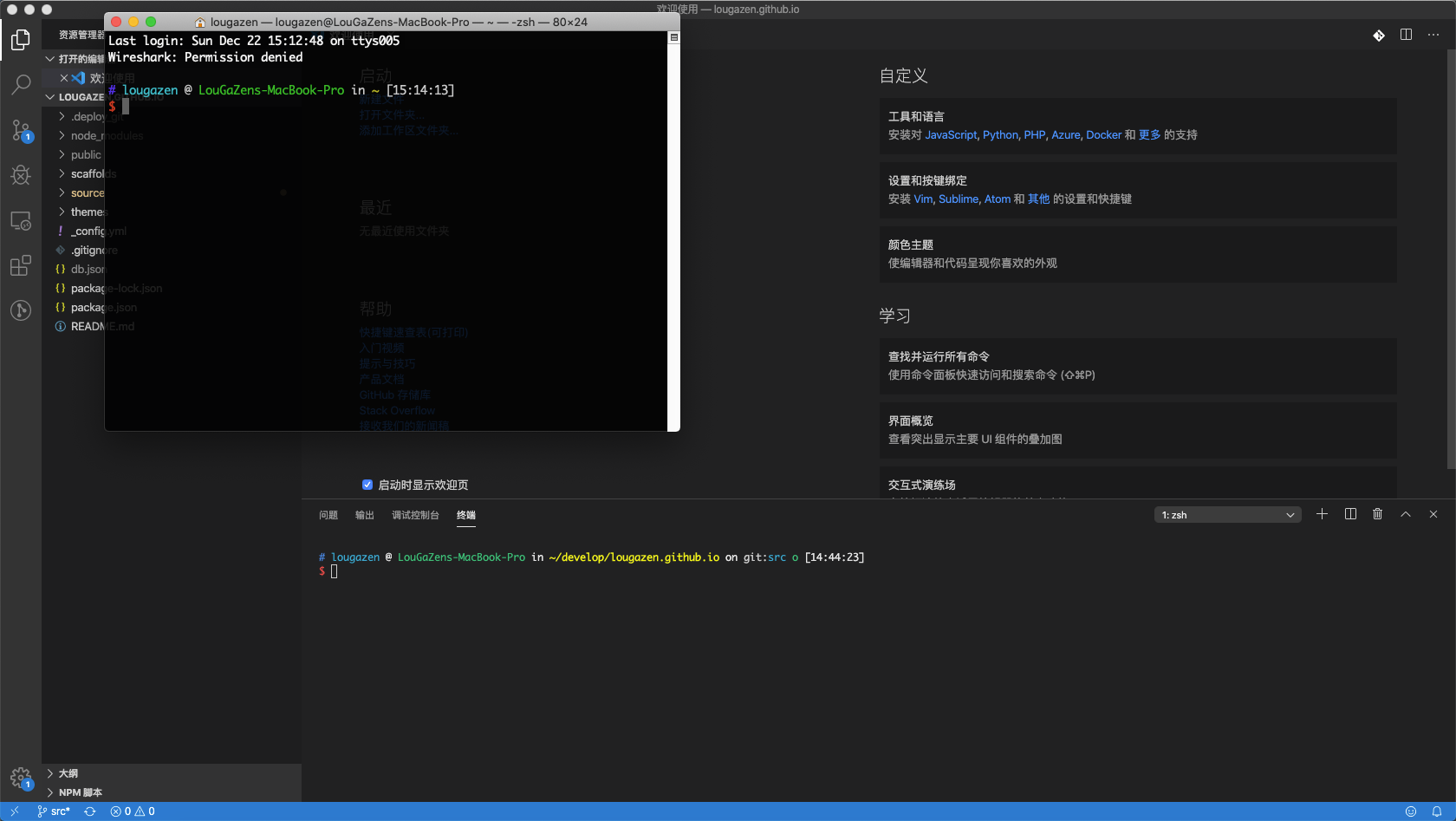
完美